Скачал ArtCAM 2018 на ПК и всё прошло нормально. Скачал его на ноутбук для работы со станком, но после установки приложения при попытке его открыть вылазит "У вас нет лицензии для работы с данным приложением на этом пк". Делаю всё то же самое, что и на компе, но результат всегда 1 - проблема с лицензией без возможности её активировать. Уже чего-то только не пробовал - не помогает. Кто-то сталкивался с подобной проблемой? Если да, то как её решить?
ArtCAM 2018 проблема с лицензией.
Страница: 1
Сообщений 1 страница 4 из 4
Поделиться207-01-2025 07:45:24
Архитектор написал(а):
Кто-то сталкивался с подобной проблемой?
Да, подобная проблема существует
Архитектор написал(а):
то как её решить?
Подозреваю что все из за обрезаной винды.
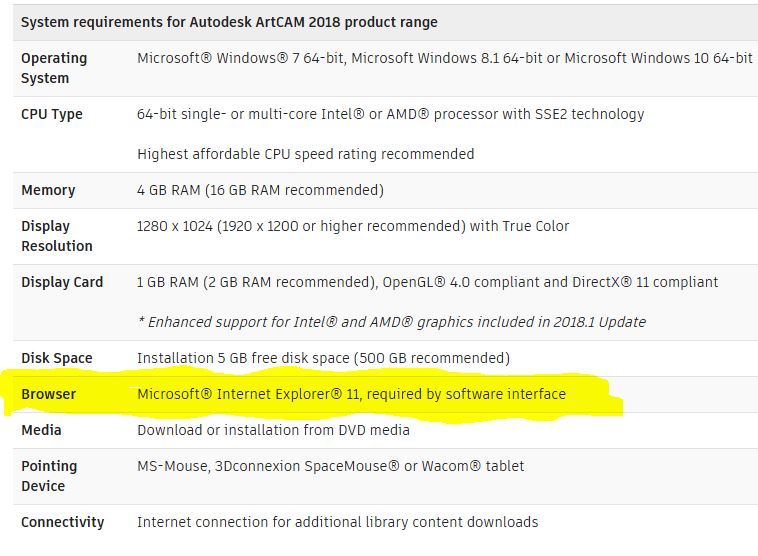
У меня Internet Explorer® категорически отсутствует на проблемном ПК. А на базе данного браузера выполнен интерфейс ArtCAM 2018
Отредактировано kylan (07-01-2025 07:54:10)
Поделиться316-12-2025 12:53:29
В продолжение темы. Примерно после года стабильной работы слетела лицензия. Переустановка не помогала, при запуске программы вылезало сообщение - обратитесь в Autodesk. 2 дня ковырялся, помогло только вручную вычистить все следы от программ Autodesk по следующему списку.
Иногда требуется полностью удалить продукты Autodesk с вашего компьютера. Это может быть необходимо, если вы сталкиваетесь с ошибками при обновлении, установке или запуске программ. В этой статье мы расскажем, как выполнить полное удаление продуктов Autodesk на компьютере с операционной системой Windows.
Причины для полного удаления:
Возникают ошибки при обновлении до новой версии.
Установка продукта прерывается на середине.
Продукт не запускается после успешной установки.
Vault Server не установлен, несмотря на успешную установку.
Пошаговая инструкция:
Шаг 1: Открытие инструмента удаления
Нажмите кнопку «Пуск».
Введите «Установка и удаление программ» в строку поиска.
Откройте найденный инструмент и выберите все программное обеспечение Autodesk для удаления.
Примечание: Инструмент удаления доступен только для программного обеспечения Autodesk, не использующего новый процесс установки. Если инструмент недоступен в вашей системе, перейдите к следующему шагу.
Инструкция по полному удалению продуктов Autodesk
Шаг 2: Удаление через Панель управления
Нажмите кнопку «Пуск».
Введите «appwiz.cpl» в строку поиска и нажмите ENTER.
В открывшемся окне Панели управления удалите все программное обеспечение Autodesk.
Инструкция по полному удалению продуктов Autodesk
Шаг 3: Удаление Autodesk Access
Перейдите в папку C:\Program Files\Autodesk\AdODIS\V1.
Запустите файл RemoveODIS.exe, чтобы удалить Autodesk Access.
Инструкция по полному удалению продуктов Autodesk
Шаг 4: Удаление службы лицензирования Autodesk
Перейдите в папку C:\Program Files (x86)\Common Files\Autodesk Shared\AdskLicensing.
Запустите файл uninstall.exe, чтобы удалить службу лицензирования Autodesk Desktop.
Инструкция по полному удалению продуктов Autodesk
Шаг 5: Удаление остаточных файлов
Для удаления Autodesk Genuine Service перейдите к Шагу 10.
Шаг 6: Очистка временных файлов
Нажмите кнопку «Пуск».
Введите %temp% в строку поиска и нажмите ENTER.
В открывшейся папке Temp удалите все файлы и папки, пропуская те, которые используются системой.
Шаг 7: Удаление файлов FLEXnet
Перейдите в папку C:\ProgramData\FLEXnet.
Удалите три файла, начинающиеся с adsk (один из этих файлов скрыт).
Инструкция по полному удалению продуктов Autodesk
Шаг 8: Удаление папок Autodesk
Удалите следующие папки (некоторые из них могут быть скрытыми):
C:\Program Files\Autodesk
C:\Program Files\Common Files\Autodesk Shared
C:\Program Files (x86)\Autodesk
C:\Program Files (x86)\Common Files\Autodesk Shared
C:\ProgramData\Autodesk
%localappdata%\Autodesk
%appdata%\Autodesk
Шаг 9: Очистка реестра Windows
Нажмите кнопку «Пуск».
Введите regedit в строку поиска и нажмите ENTER, чтобы открыть редактор реестра.
Удалите следующие ключи реестра:
Computer\HKEY_LOCAL_MACHINE\SOFTWARE\Autodesk
Computer\HKEY_CURRENT_USER\SOFTWARE\Autodesk
Инструкция по полному удалению продуктов Autodesk
Инструкция по полному удалению продуктов Autodesk
Шаг 10: Удаление Autodesk Genuine Service
Нажмите кнопку «Пуск».
Введите «appwiz.cpl» в строку поиска и нажмите ENTER.
В открывшемся окне Панели управления удалите Autodesk Genuine Service.
Инструкция по полному удалению продуктов Autodesk
Примечание:
Шаги по полному удалению удалят все программное обеспечение Autodesk с вашего компьютера, включая все остаточные файлы от предыдущих установок, ключи реестра Windows и информацию о лицензии. Используйте эту процедуру только в том случае, если вам нужно удалить ВСЕ программное обеспечение Autodesk с вашей системы. Для удаления отдельных продуктов используйте кнопку «Удалить» в разделе «Программы и компоненты» в «Панели управления».
Предупреждение:
Используйте редактор реестра Microsoft® только на свой страх и риск. Перед изменением реестра создайте резервную копию реестра и файлов system.dat и user.dat. Дополнительную информацию о реестре можно найти в справке редактора реестра Microsoft.
Поделиться423-12-2025 19:16:00
закрыть программу в брандмауэре, на исходящие и входящие скачивания.
- Подпись автора
Через тернии к звездам!
/Per aspera ad Astra/
Страница: 1